top 是 Linux 系统中最为基础和常用的性能监控命令。虽然大家几乎每天都会敲,但它背后隐藏着大量极为实用的快捷键,能够帮助我们更高效地排查问题。
本文将总结出一份直观的 top 技巧速查表,并将核心的快捷键操作制作成了网页在线交互演练场,帮助你脱离实际服务器环境也能加深操作记忆!
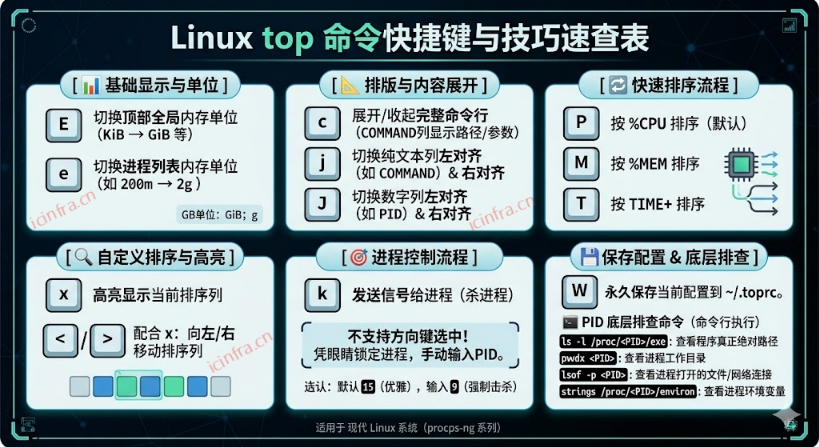
top 技巧速查表板块
我们按照功能将上面提到的所有技巧分成了六个板块:
📊 1. 基础显示与单位
- E:切换顶部全局内存单位(依次为 KiB → MiB → GiB 等)。再也不用费劲去数那一长串零了!
- e:切换进程列表里的内存单位(如将
200000变为200m,2g等带有单位后缀的显示形式)。
📐 2. 排版与内容展开
- c:展开 / 收起完整命令行(让
COMMAND列显示包含路径在内的所有启动参数)。 - j:切换“纯文本列”(如
COMMAND、USER)为左对齐或右对齐。 - J:切换“数字列”(如
PID、%CPU)为左对齐或右对齐。
🔄 3. 快速排序流程
这三个键是排查性能时最常用的:
- P:按
%CPU占用排序(默认生效)。 - M:按
%MEM内存占用排序。 - T:按
TIME+(累计占用 CPU 运算时间)排序。
🔍 4. 自定义排序与高亮
- x:高亮显示当前的排序列,帮你理清视线。
- < 和 >:配合
x一起使用,向左或向右移动选中的排序列。想按哪个指标进行排序,就一直敲对应的方向键。
🎯 5. 进程控制流程
- k:发送信号给进程(杀进程)。
注意一个关键逻辑:
top界面并不支持使用上下方向键来选中进程!你必须凭眼睛锁定进程,然后手动输入想要击杀的PID。默认会发送15(优雅结束),如果不管用,可以输入9(强制击杀)。
💾 6. 保存配置 & 底层排查
- W(大写):永久保存当前设置到
~/.toprc文件中。下次进来还是你配置好的舒适界面。
脱离 top 界面的底层 PID 排查命令:
ls -l /proc/<PID>/exe:查看程序的真正绝对路径。pwdx <PID>:查看进程最初的工作目录(PWD)。lsof -p <PID>:查看该特定进程打开了哪些文件和网络连接。strings /proc/<PID>/environ:查看进程启动时自带的环境变量信息。
🎮 交互式演练场 (Interactive top Emulator)
以下是一个纯前端模拟的迷你 top 界面。请点击下方黑色背景图获取输入焦点,然后尝试按下前面讲到的快捷键(如大小写的 E / e / P / M / c / x / < / > / k / W 等键)来体会效果!
💡 操作提示: 请点击下方终端面板底部的快捷键按钮来直观感受
• 试着点击
• 点击
• 点击
• 点击
top 的变化!
• 试着点击
E (全局内存) 和 e (进程内存) 感受单位自动换算;
• 点击
M (内存排序) 和 P (CPU排序) 切换进程排序方式;
• 点击
x (高亮) 打开选中的排序列后,用 < (左移) 和 > (右移) 移动高亮列;
• 点击
k (杀进程) 走一遍凭眼力找 PID 并发送进程控制信号的流程。
</div>
</div>
