简介
Exceed TurboX(ETX) 是 Rocket Software 出品的一款面向企业级 Linux/Unix 的远程图形桌面和应用发布解决方案。它允许用户通过 Web 浏览器或专用客户端安全地访问远程 Linux 桌面和图形应用,广泛应用于 EDA、科学计算、HPC 等领域。
本文基于 ETX 12.5.x 版本的官方安装手册,介绍从零开始完成 ETX 部署的全流程,包括:ETXserver 配置、ETXnode 安装与注册、认证方式配置、高可用集群搭建以及 License 管理。
一、ETX 架构及配置需求
1.1 架构概述
ETX 由以下核心组件构成:
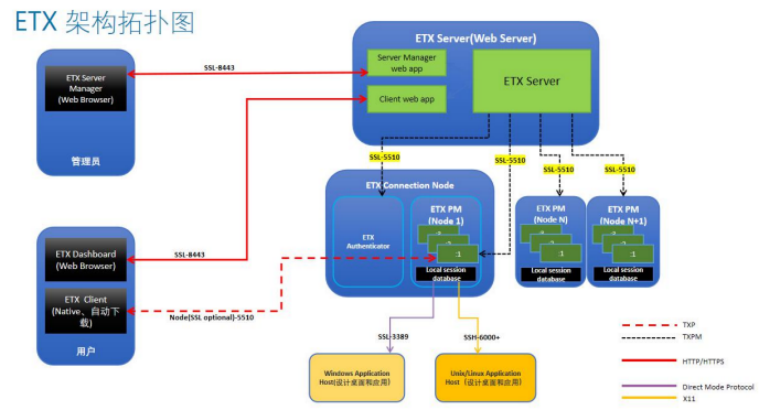
| 组件 | 说明 |
|---|---|
| ETXserver | 管理服务器,提供 Web 管理界面、用户认证和 Session 调度 |
| ETXnode | 节点代理,运行在 Linux/Windows 应用服务器上,接受用户连接并提供桌面或应用 |
| ETX Client | 客户端,支持 Web 浏览器访问或 ETXLauncher 客户端启动 |
1.2 网络端口要求
ETX 各组件之间通过以下端口通信(默认值),如需变更可在安装时修改:
| 端口 | 协议 | 用途 |
|---|---|---|
| 8443 | HTTPS | ETXserver 管理界面(Dashboard) |
| 5510 | TCP | ETXnode 与 ETXserver 之间的通信 |
注意: 若不希望关闭系统防火墙,可在物理防火墙上开放上述端口。不想使用默认端口时,可在安装过程中更改。
1.3 系统配置要求
| 组件 | 操作系统 | CPU | 内存 | 桌面 | 防火墙 | 必须 |
|---|---|---|---|---|---|---|
| ETXserver(主) | CentOS 7.9 / RockyLinux 8.10 | ≥ 2 核 | ≥ 4 GB | 否 | 关闭或开放端口 | 是 |
| ETXserver(HA) | CentOS 7.9 / RockyLinux 8.10 | ≥ 2 核 | ≥ 4 GB | 否 | 关闭或开放端口 | 否(可选 HA) |
| ETXnode | CentOS 7.9 / RockyLinux 8.10 | ≥ 4 核 | ≥ 8 GB | 是 | 关闭或开放端口 | 是 |
说明:
- ETXserver 资源消耗较少,根据用户规模适当调整配置。
- ETXnode 作为代理服务器时,建议每用户预留 1 GB 内存;若部署在 login 服务器上,每用户需 2~4 GB 内存。
二、环境准备
2.1 防火墙配置
在 ETXserver 和 ETXnode 上,关闭防火墙或开放所需端口:
1
2
3
4
5
6
7
8
# CentOS 7 / RHEL 7 关闭防火墙(不推荐生产环境)
systemctl stop firewalld
systemctl disable firewalld

# 或开放对应端口
firewall-cmd --permanent --add-port=8443/tcp
firewall-cmd --permanent --add-port=5510/tcp
firewall-cmd --reload
2.2 配置主机解析
确保 ETXserver 和 ETXnode 之间可以正确解析主机名。若有 DNS 服务,确保 DNS 服务器可访问且记录配置正确;否则在 /etc/hosts 中手动添加:
1
2
192.168.1.10  etxserver etxserver.example.com
192.168.1.13  etxnode01 etxnode01.example.com
重要: ETXserver 安装完成后若更改主机名,将导致服务不可用,请提前规划。
2.3 配置时间同步
1
2
3
yum install ntp -y
systemctl start ntpd
systemctl enable ntpd
注意: 若有 NTP 服务器,建议使用内部 NTP 服务器,以确保时间同步的准确性。如果时间不同步,将导致分布式软件内部通信错误。
三、安装与配置 ETXserver
3.1 解压安装包
将 ETXserver 安装包上传到服务器后解压:
1
2
tar -zxf etxsvr-12.5.x-linux-x64.tar.gz -C /opt/
cd /opt/etxsvr-12.5/
3.2 查看与修改配置
查看当前服务器配置:
1
bin/etxsvr config
该命令会列出 ETX 服务器的所有配置项。在启动服务之前,检查是否需要修改端口以避免冲突。
按需修改端口(例如将 HTTPS Dashboard 端口改为 5443):
1
2
bin/etxsvr config dashboardHttpPort=5443
bin/etxsvr config adminHttpPort=5444
3.3 设置开机自启并启动服务
1
2
3
4
5
# 设置开机自启
bin/etxsvr bootstart enable

# 启动 ETXserver
bin/etxsvr start
3.4 Web 初始化配置
通过浏览器访问管理界面:
1
https://<ETXserver_IP>:<dashboardHttpPort>/etx/admin
首次访问时,点击 Accept 接受证书后,设置内置管理员账户 etxadmin 的密码。
注意:
etxadmin是用于初始化配置的内置账户,后续需要单独指定 ETXweb 管理员用户(详见第九节)。
四、安装 ETXnode
4.1 Linux Node 安装
步骤 1: 将 Linux ETXnode 安装包上传至目标服务器并解压:
1
2
tar -zxf etxcn-12.5.x-linux-x64.tar.gz -C /opt/
cd /opt/etxcn-12.5/
步骤 2: 运行安装脚本:
1
bin/install
安装过程中的交互说明:
| 提示 | 建议操作 |
|---|---|
| 是否迁移安装? | 输入 No 或直接按 Enter(全新安装选否) |
创建账户 etxproxy、etxstart? |
输入 y 确认创建 |
| Node 端口(默认 5510)? | 直接按 Enter 使用默认;如需修改输入端口号 |
| 是否允许开机启动? | 按 Enter 确认 |
| 是否配置 GPU 服务端 OpenGL 渲染? | 无 GPU 的服务器直接按 Enter 跳过 |
| 是否立即注册 Node? | 输入 n 或按 Enter 暂不注册(后续在管理界面注册) |
步骤 3: 重启 ETXnode 服务:
1
bin/otetxcn restart
4.2 Windows Node 安装
Windows Node 的安装通过图形化安装向导完成:
- 运行 ETXnode Windows 安装程序(
.msi或.exe)。 - 按照向导提示完成安装,配置服务端口(默认 5510)。
- 安装完成后,Windows ETXnode 服务会自动注册为系统服务并启动。
五、注册 Node
ETXnode 安装完成后,需要在 ETXserver 管理界面进行注册。
- 登录 ETXserver Web 管理界面:
https://<ETXserver_IP>:<port>/etx/admin - 进入 Nodes 管理页面,点击添加节点。
- 填入 ETXnode 的 IP 地址(或主机名,需确保 DNS 解析可用)和端口号。
- 勾选所需功能后,点击 Refresh 刷新节点状态,再点击 Save 保存。
各功能选项说明:
| 选项 | 说明 |
|---|---|
| AUTH | 将此 Node 作为用户认证服务器 |
| PM | 允许作为代理管理器(Proxy Manager) |
| Launch new sessions | 允许用户通过此 Node 打开新会话 |
| Enable application scanning | 允许扫描应用,用于发布 App Profile |
六、配置认证方式
ETX 支持三种用户认证方式,可根据企业实际情况选择。
6.1 Native(本地认证)
安装完成后,默认使用本地认证方式。需要选择一台已注册的 ETXnode(例如 192.168.1.13)作为认证服务器,使用该 Node 上的系统用户账号进行登录。
在 Web 管理界面的认证设置中,选择 Native,并指定认证节点即可。
6.2 NIS/PAM 认证
若企业使用 NIS 进行账号管理,可通过 PAM 模块进行认证:
- 将作为认证服务器的 ETXnode 加入 NIS 客户端。
- 在该 Node 服务器上,将 SSH 的 PAM 配置复制为 ETXnode 使用:
1
cp /etc/pam.d/sshd /etc/pam.d/exceed-connection-node
- 在 Web 管理界面的认证设置中,选择 PAM 方式。
6.3 AD/LDAP(域认证)
若企业使用 Active Directory 进行账号管理,可通过 LDAP 接入:
- 在 Web 管理界面进入认证配置,选择 LDAP 方式。
- 填写 AD/LDAP 服务器相关信息:
- LDAP Server 地址
- Base DN(需要填写完整的 OU 信息)
- 绑定账号和密码
- 填写完成后,点击 Test 进行连接测试,确认通过后保存。
七、高可用集群配置(可选)
当需要高可用、负载均衡和可扩展性时,可以部署多台 ETXserver 组成集群。集群中的所有服务器以主动模式运行,用户可以连接到任意一台 ETXserver 打开会话。
注意:
- 单台 ETXserver 无需配置集群,可跳过本节。
- 创建集群前,务必完成端口配置。集群创建后修改端口需联系技术支持。
- 集群内所有服务器必须保持时间同步(建议配置 NTP)。
7.1 配置 ETXserver1(主节点)
1
2
3
4
5
6
7
8
9
10
11
# 停止服务
bin/etxsvr stop

# 创建集群(按提示填写)
# - ServerIPaddress:当前 server 的 IP 地址
# - TCPListenPort:TCP 监听端口(默认不改,确保端口已开放)
# - ServerName:唯一的服务器名
bin/etxsvr cluster create

# 启动服务
bin/etxsvr start
7.2 配置 ETXserver2(加入集群)
在 Server2 上,按与 Server1 相同的方式解压安装包,查看并确认配置。设置开机自启后,执行加入集群命令:
1
2
3
4
5
6
7
8
9
10
11
12
13
14
15
16
# 查看配置(确认端口)
bin/etxsvr config

# 设置开机自启
bin/etxsvr bootstart enable

# 加入集群(按提示填写)
# - IPaddress:Server2 自身的 IP 地址
# - TCPListenPort:TCP 监听端口
# - ServerName:唯一的服务器名(与 Server1 不同)
# - remoteETXServerbaseURL:Server1 的完整地址,如 https://192.168.1.14:8443
# - etxadmin 密码:创建 Server1 集群时设置的 etxadmin 密码
bin/etxsvr cluster join

# 启动服务
bin/etxsvr start
Server2 启动后,访问其管理界面 https://<Server2_IP>:<port>/etx/admin,可以看到配置已自动与 Server1 同步,并且在 Cluster 页面中可以看到集群成员信息。
八、配置 License
ETX 需要有效的 License 才能正常使用,支持以下两种方式。
8.1 单台 ETXserver 直接添加 License 文件
- 登录 ETXserver Web 管理界面。
- 进入 License 配置页面。
- 上传 License 文件(
.lic),保存后即时生效。
8.2 使用远程 License Server
若企业已有 FlexLM 或 RLM License Server 集中管理 ETX License:
- 在远程 License Server 上完成 ETX License 配置。
- 在 ETXserver Web 管理界面的 License 配置中,选择 Remote License Server 方式。
- 填入 License Server 的地址(格式:
port@hostname)。 - 点击添加按钮(
+),可为该 Server 设置 License 的分配方式(动态或固定),按实际需求选择。
九、其他重要配置
9.1 指定 ETXweb 管理员用户
内置的 etxadmin 账户仅用于初始化配置,不应用于日常管理。需要指定一个常规用户账号作为 ETXweb 管理员:
- 在 Web 管理界面进入 用户管理 / 管理员设置页面。
- 根据实际使用的认证方式,填入认证服务器上已有的用户名。
- 保存后,该用户可使用自己的账号密码登录 ETXweb 管理界面。
说明: ETXweb 管理员不限于
root或administrator,可以是认证服务器上的任意普通用户。
9.2 开启 XDMCP(CentOS 6 桌面访问)
若 ETXnode 运行在 CentOS 6 上,需要启用 XDMCP 功能,才能通过 ETX Web 界面扫描到该服务器并登录 Linux 桌面或应用。
编辑 GDM 配置文件:
1
vim /etc/gdm/custom.conf
修改内容如下:
1
2
3
4
5
6
7
8
9
10
11
12
13
14
15
# GDM configuration storage
[daemon]

[security]
AllowRemoteRoot=true
DisallowTCP=false

[xdmcp]
Enable=true
MaxSessions=1000
DisplayPerHost=1000

[greeter]
[chooser]
[debug]
修改完成后,重启 GDM 服务使配置生效:
1
2
init 3
init 5
总结
至此,ETX 12.5.x 的完整安装配置流程如下:
- 规划架构:确定 ETXserver 数量(单节点或 HA 集群)、ETXnode 部署范围和认证方式。
- 环境准备:配置防火墙端口和 DNS/hosts 解析。
- 部署 ETXserver:解压、配置端口、启动服务、完成 Web 初始化。
- 部署 ETXnode:安装、配置端口,后续在 ETXserver 管理界面注册。
- 认证配置:根据企业账号体系选择 Native / PAM / LDAP 之一。
- (可选)集群配置:部署第二台 ETXserver 并加入集群,实现高可用。
- License 配置:上传 License 文件或对接远程 License Server。
- 管理员配置:指定 ETXweb 管理员用户;可以将 login 服务器直接配置为 etxcn;如需支持 XDMCP 桌面访问,启用 XDMCP 服务。
如果您正在寻找 ETX 的自动化批量部署方案,可以参考 ETX 自动化安装。
如果您正在寻找 ETX 12.5.4 新特性,可以参考 ETX 12.5.4 新特性。
