简介
在服务器运维中,给一台机器装系统很简单,用 U 盘插进去启动就行了。但如果有 10 台、50 台甚至上百台服务器需要同时安装系统呢?这时候,传统的 U 盘安装法就显得力不从心了。
iVentoy 就是为了解决这个问题而生的。它是一款增强版的 PXE 服务器,可以让你通过网络同时给多台电脑安装操作系统。最重要的是,它的使用极其简单,无需复杂的配置,无需安装客户端,只要把 ISO 镜像文件扔进去,启动服务,就能直接用。
本文将手把手引导初级用户,从零开始完成批量部署环境的搭建。
前提条件
在开始之前,请准备好以下物品:
- 一台充当服务器的电脑:可以是 Windows 笔记本,也可以是 Linux 台式机。
- 待安装系统的目标服务器:一台或多台,需要支持从网络启动(PXE Boot)。
- 操作系统镜像文件 (ISO):比如 CentOS、Ubuntu、Debian 等 Linux 发行版的 ISO 文件。
- 互通的网络环境:确保服务器和目标服务器连接在同一个局域网(交换机/路由器)下。
部署步骤
第一步:下载软件
首先,我们需要获取 iVentoy 软件。
- 访问 iVentoy 官方下载页面:https://www.iventoy.com/cn/download.html
- 根据你的电脑系统选择对应的版本。
- Windows 用户:下载
iventoy-x.x.xx-win64.zip - Linux 用户:下载
iventoy-x.x.xx-linux.tar.gz(截至本文撰写时,最新版本为 1.0.20)
- Windows 用户:下载
- 下载完成后,解压压缩包。
[!WARNING] 重要提示:请务必确保解压后的目录路径中不包含中文或空格!
- ✅ 正确示例:
D:\tools\iventoy-1.0.20- ❌ 错误示例:
D:\下载\iventoy 1.0.20
第二步:添加镜像文件
解压后的目录结构
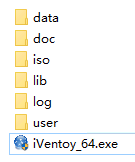
- 将你准备好的 Linux 系统 ISO 镜像文件(例如
CentOS-7-x86_64-DVD-2009.iso)直接复制到这个iso文件夹中。 - iVentoy 支持子目录,你可以在
iso文件夹下按类别创建文件夹整理镜像。 - 同样,文件名和路径中不要包含中文或空格。
第三步:运行 iVentoy
Windows 用户
进入解压后的目录,双击运行 iVentoy_64.exe。
Linux 用户
打开终端,进入解压后的目录,执行以下命令:
1
sudo bash iventoy.sh start
软件启动后,会自动检测本机的 IP 地址。
第四步:Web 界面配置
iVentoy 的界面是基于 Web 的,非常直观。
- 打开浏览器(推荐 Chrome 或 Firefox),访问
http://127.0.0.1:26000。 - 在主界面上,你会看到 “本机IP” 的下拉框,选择连接到局域网的那个网卡 IP。
- IP 地址池配置:这是给待安装系统的机器自动分配 IP 用的。
- 如果勾选了右侧的绿色 “运行” (Play) 按钮,iVentoy 会自动配置 DHCP 服务。
- 你可以设置一个起始 IP 和 结束 IP(确保不与局域网内其他设备冲突)。
- 点击界面上的 绿色“启动”按钮。
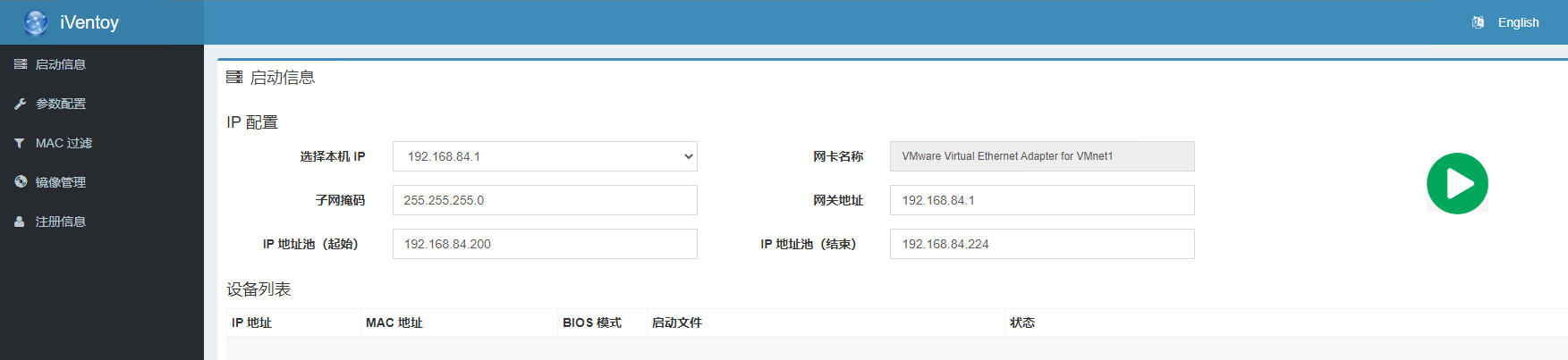
此时,如果按钮变成了红色的“停止”图标,说明 PXE 服务已经成功启动了!
第五步:客户端启动与安装
现在回到待安装系统的目标服务器上:
- 连接好网线,开机。
- 在开机画面出现时,按下启动菜单快捷键(通常是
F12、F11或Esc,具体取决于主板品牌)。 - 在启动菜单中选择 “Network Boot” 或 “PXE Boot” 选项。
- 如果一切顺利,你会看到机器从网络加载,随后进入 iVentoy 的启动菜单界面。
- 在菜单中,你刚才放入
iso文件夹的所有 Linux 镜像都会列出来。使用键盘上下键选择你想要安装的系统,回车确认。
接下来,就是我们熟悉的常规 Linux 安装流程了。
总结
通过 iVentoy,我们省去了将 ISO 刻录到 U 盘的繁琐步骤,也不用担心 U 盘丢失或损坏。只需一台电脑作为服务器,即可轻松应对大规模的系统部署任务。对于初学者来说,这是迈向高效运维的第一步。
参考资料:
